ArcGIS Strip Chart

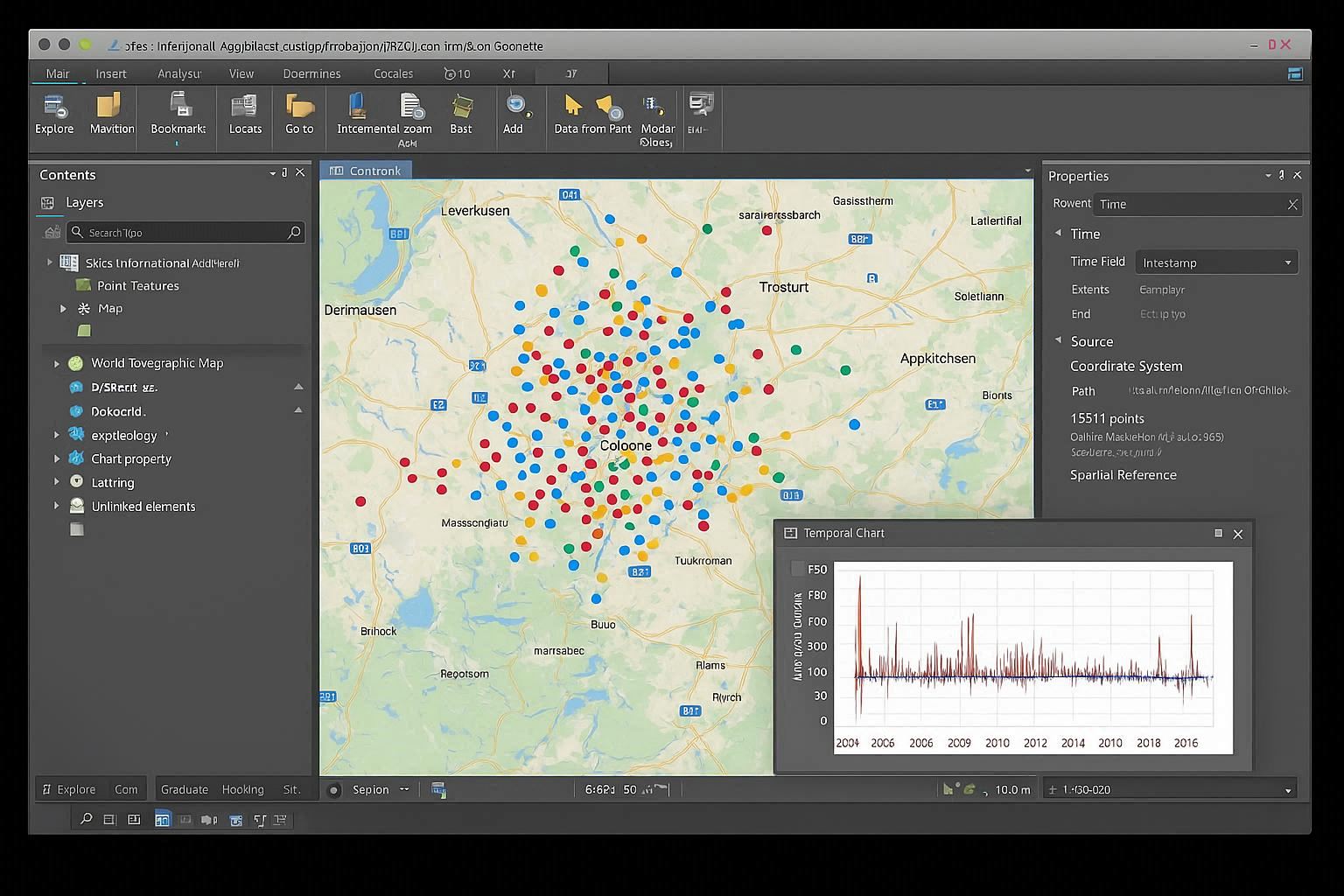
Geographic Information System for spatial data visualization

Geospatial
Layered
Analytical

ArcGIS Introduction

Learn about ArcGIS's powerful capabilities for creating geospatial strip charts

What is ArcGIS?

ArcGIS is a comprehensive Geographic Information System (GIS) platform developed by Esri. It provides powerful tools for spatial data analysis, mapping, and visualization, including capabilities for creating time-series strip charts for geospatial data.

Key Features

  • Spatial data analysis
  • Time series visualization
  • Geographic data integration
  • Advanced mapping capabilities
  • 3D visualization
  • Web-based applications

Main Applications

  • Environmental monitoring
  • Urban planning
  • Natural resource management
  • Disaster response
  • Transportation analysis
  • Climate research

Advantages of Using ArcGIS for Strip Charts

Why ArcGIS is the preferred choice for geospatial strip chart applications

Geospatial Integration

ArcGIS provides native integration with geographic data, allowing strip charts to be linked to specific locations and spatial features for comprehensive analysis.

Multi-Layer Analysis

Ability to overlay multiple data layers and create strip charts that show temporal changes across different geographic features and spatial scales.

Spatial-Temporal Analysis

Combines spatial and temporal data analysis, enabling users to visualize how geographic phenomena change over time through strip chart visualizations.

Enterprise Data Management

Robust data management capabilities for handling large geospatial datasets, with built-in support for various data formats and database connections.

Collaborative Platform

Supports collaborative analysis and sharing of strip chart visualizations across teams and organizations through web-based platforms.

Advanced Analytics

Built-in spatial analysis tools and statistical functions that can be integrated with strip chart visualizations for comprehensive geospatial analysis.

Step-by-Step Guide: Creating Strip Charts in ArcGIS

Follow these detailed steps to create geospatial strip charts in ArcGIS

1

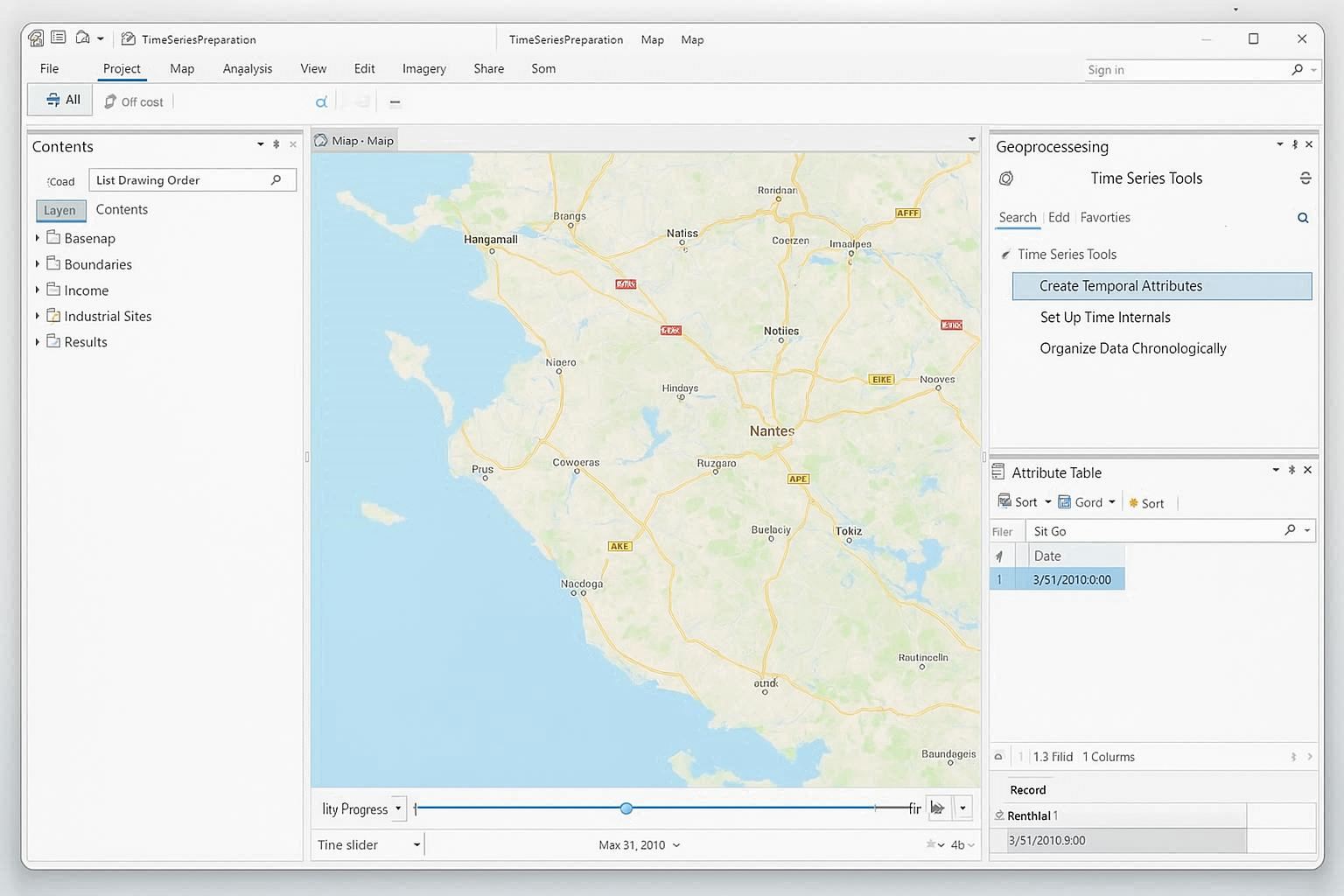
Prepare Geospatial Data

ArcGIS Data Preparation

Prepare your geospatial data with temporal components. Ensure data includes location coordinates, time stamps, and attribute values for strip chart visualization.

  • Import spatial data (shapefiles, geodatabases)
  • Add temporal attributes
  • Ensure proper coordinate system
  • Organize data by time periods
2

Create Time Series Data

Time Series Creation in ArcGIS

Use ArcGIS tools to create time series datasets from your geospatial data, organizing temporal information for strip chart analysis.

  • Use Time Series tools
  • Create temporal attributes
  • Set up time intervals
  • Organize data chronologically
3

Configure Strip Chart Visualization

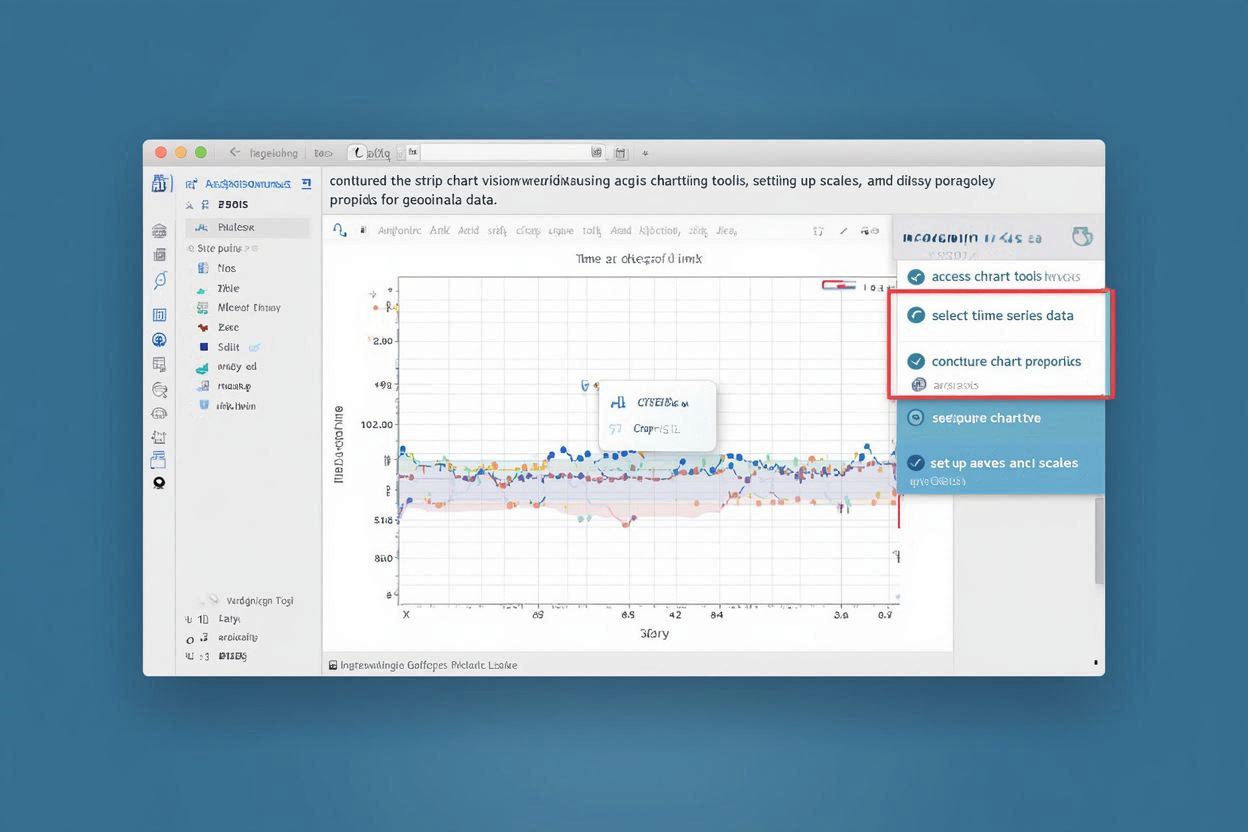
Strip Chart Configuration in ArcGIS

Configure the strip chart visualization using ArcGIS charting tools, setting up axes, scales, and display properties for geospatial data.

  • Access Chart tools in ArcGIS
  • Select time series data
  • Configure chart properties
  • Set up axes and scales
4

Add Spatial Context

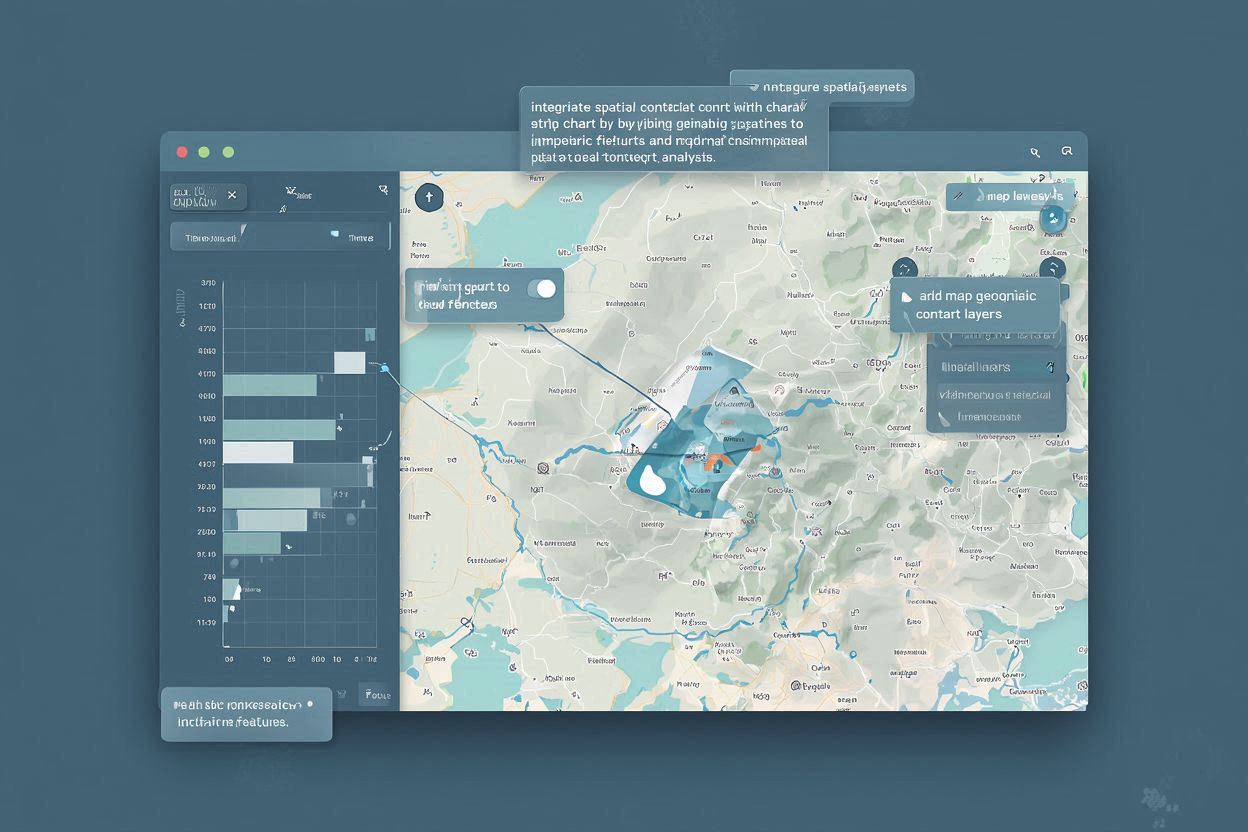
Spatial Context Integration

Integrate spatial context with your strip chart by linking geographic features to temporal data and adding map layers for comprehensive analysis.

  • Link chart to map features
  • Add geographic context layers
  • Configure spatial queries
  • Set up interactive features
5

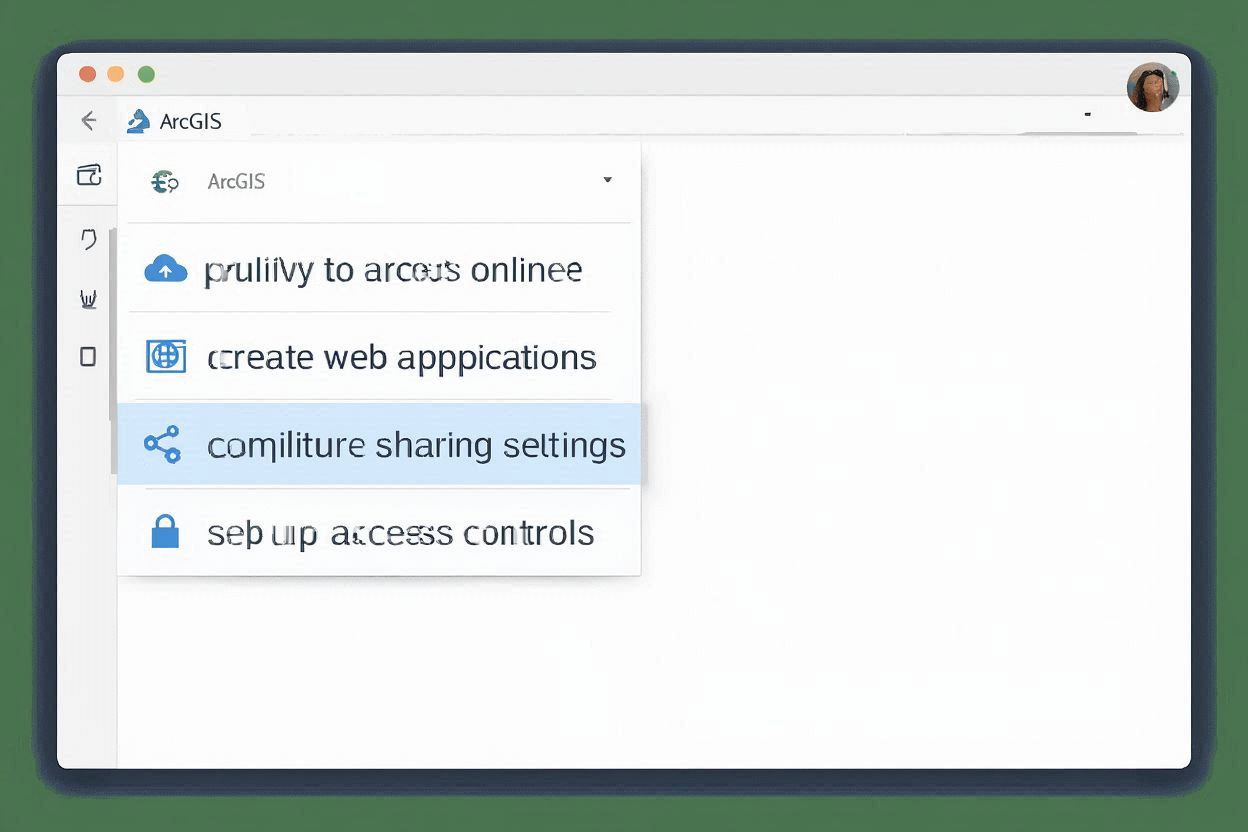
Publish and Share Results

Publishing ArcGIS Strip Charts

Publish your strip chart visualization to ArcGIS Online or Portal for sharing with stakeholders and integration into web applications.

  • Publish to ArcGIS Online
  • Create web applications
  • Configure sharing settings
  • Set up access controls

ArcGIS Configuration Examples and Applications

Practical configuration examples and real-world applications for ArcGIS strip charts

Basic Geospatial Strip Chart Configuration

// ArcGIS Strip Chart Configuration
// Data Source: Geodatabase with time series data
// Visualization: Time series strip chart
// Analysis: Spatial-temporal analysis

// Data Configuration:
DataSource = "Geodatabase";
FeatureClass = "EnvironmentalData";
TimeField = "Timestamp";
ValueField = "Measurement";
LocationField = "Geometry";

// Chart Configuration:
ChartType = "TimeSeries";
XAxis = "Time";
YAxis = "Value";
TimeFormat = "YYYY-MM-DD HH:mm:ss";
ValueFormat = "Decimal";

// Spatial Configuration:
CoordinateSystem = "WGS84";
SpatialReference = "EPSG:4326";
GeographicContext = "Global";

// Display Settings:
LineStyle = "Solid";
LineWidth = 2;
ColorScheme = "Environmental";
GridLines = "Major";

// Export Settings:
Format = "PNG";
Resolution = "300 DPI";
Size = "800x600";
Transparency = "False";

Explanation:

This configuration example shows how to set up a basic geospatial strip chart in ArcGIS with proper data source configuration, chart settings, and spatial context for environmental monitoring applications.

Multi-Layer Environmental Monitoring

// Multi-Layer Environmental Monitoring Strip Chart
// Supporting multiple environmental parameters with spatial context

// Data Sources:
DataSource1 = {
    Name: "TemperatureData",
    FeatureClass: "TemperatureStations",
    TimeField: "Timestamp",
    ValueField: "Temperature",
    LocationField: "StationLocation"
};

DataSource2 = {
    Name: "AirQualityData", 
    FeatureClass: "AirQualityStations",
    TimeField: "Timestamp",
    ValueField: "AQI",
    LocationField: "StationLocation"
};

DataSource3 = {
    Name: "PrecipitationData",
    FeatureClass: "WeatherStations", 
    TimeField: "Timestamp",
    ValueField: "Precipitation",
    LocationField: "StationLocation"
};

// Chart Configuration:
MultiLayerChart = {
    ChartType: "TimeSeries",
    Layers: [DataSource1, DataSource2, DataSource3],
    XAxis: "Time",
    YAxis: "Value",
    Legend: "Bottom",
    ColorScheme: "Environmental"
};

// Spatial Analysis:
SpatialAnalysis = {
    BufferDistance: "5km",
    InterpolationMethod: "Kriging",
    SpatialQuery: "WithinBuffer",
    GeographicContext: "Regional"
};

// Export Configuration:
Export = {
    Format: "PDF",
    Resolution: "300 DPI",
    IncludeMap: true,
    IncludeChart: true,
    Layout: "Landscape"
};

Explanation:

This advanced configuration demonstrates how to create a multi-layer environmental monitoring strip chart with spatial analysis capabilities, perfect for comprehensive environmental data visualization.

Advanced Spatial-Temporal Analysis

// Advanced Spatial-Temporal Analysis Strip Chart
// Including spatial statistics and temporal analysis

// Data Configuration:
SpatialTemporalData = {
    PrimaryDataSource: "ClimateData",
    SecondaryDataSource: "TopographyData",
    TemporalResolution: "Daily",
    SpatialResolution: "1km",
    TimeRange: "2020-2024",
    GeographicExtent: "Regional"
};

// Analysis Configuration:
SpatialAnalysis = {
    SpatialStatistics: "HotSpotAnalysis",
    TemporalAnalysis: "TrendAnalysis",
    CorrelationAnalysis: "SpatialTemporal",
    InterpolationMethod: "IDW",
    ConfidenceLevel: 95
};

// Chart Configuration:
AdvancedChart = {
    ChartType: "TimeSeries",
    MultipleYAxes: true,
    TrendLines: "Linear",
    ConfidenceIntervals: true,
    SpatialContext: "Integrated",
    InteractiveFeatures: "ZoomPan"
};

// Visualization Settings:
Visualization = {
    BackgroundMap: "Topographic",
    LayerTransparency: 0.7,
    ColorRamp: "Spectral",
    SymbolSize: "Proportional",
    Animation: "Temporal"
};

// Export and Sharing:
Export = {
    Format: "WebMap",
    Platform: "ArcGISOnline",
    SharingLevel: "Organization",
    AccessControl: "Authenticated",
    Embedding: "Enabled"
};

Explanation:

This advanced configuration includes spatial statistics, temporal analysis, and interactive features, demonstrating ArcGIS's comprehensive capabilities for spatial-temporal data visualization and analysis.

ArcGIS Strip Chart Applications

See how ArcGIS strip charts are used in actual geospatial applications

Environmental Monitoring

Environmental Monitoring and Climate Research

Environmental scientists use ArcGIS strip charts to monitor climate data, track environmental changes, and analyze spatial-temporal patterns in environmental parameters.

  • Climate data visualization
  • Environmental change tracking
  • Spatial pattern analysis
  • Long-term trend monitoring

Urban Planning

Urban Planning and Smart Cities

Urban planners and smart city initiatives use ArcGIS strip charts to monitor urban infrastructure, track city performance metrics, and analyze urban development patterns.

  • Infrastructure monitoring
  • Urban performance tracking
  • Development pattern analysis
  • Smart city metrics

Disaster Management

Disaster Response and Emergency Management

Emergency management agencies use ArcGIS strip charts to monitor disaster conditions, track emergency response metrics, and analyze spatial-temporal patterns in disaster events.

  • Disaster condition monitoring
  • Emergency response tracking
  • Risk assessment visualization
  • Recovery progress analysis